Mengatasi Error Database Connection di WordPress
- account_circle SaidWP - Post
- calendar_month Rabu, 9 Okt 2024
- visibility 1.190
- comment 0 komentar
- print Cetak
info Atur ukuran teks artikel ini untuk mendapatkan pengalaman membaca terbaik.
Pendahuluan
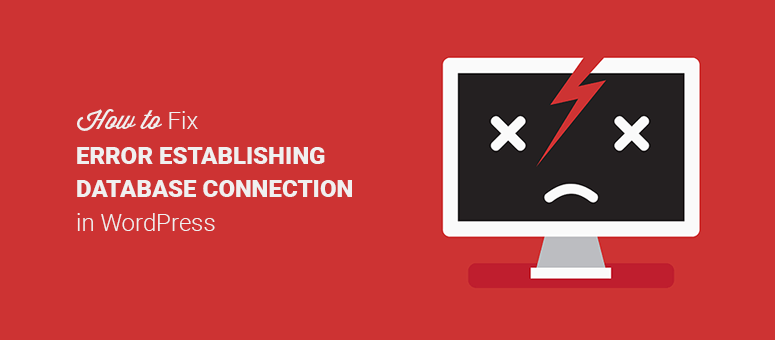
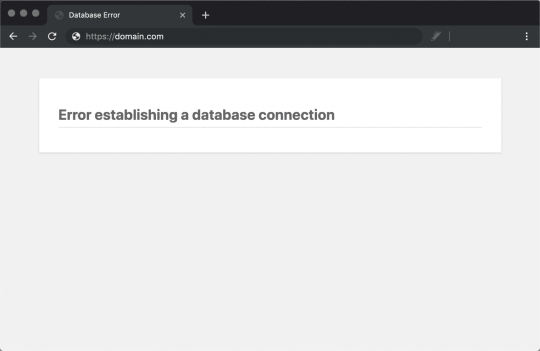
Mengalami masalah “Error Establishing a Database Connection“ di WordPress bisa sangat mengganggu.
Pesan ini muncul ketika situs WordPress Anda tidak dapat terhubung ke database, yang dapat menyebabkan situs tidak bisa diakses.
Ini adalah salah satu kesalahan paling umum yang sering dihadapi oleh pengguna WordPress, baik pemula maupun berpengalaman. Dalam artikel ini, kami akan membahas secara mendetail cara mengatasi error database connection di WordPress dengan berbagai langkah troubleshooting yang efektif.
Mengapa Error Database Connection Terjadi?
Sebelum kita masuk ke langkah-langkah mengatasi error database connection di WordPress, penting untuk memahami penyebab di balik masalah ini. Beberapa faktor umum yang dapat memicu masalah ini adalah:
- Kesalahan pada File
wp-config.php
Filewp-config.phpadalah pusat kendali utama WordPress yang menyimpan detail koneksi database, seperti nama database, username, password, dan host database. Jika ada kesalahan dalam pengaturan ini, situs WordPress Anda tidak akan bisa terhubung ke database. - Masalah pada Server Database
Server database yang bermasalah atau mengalami downtime dapat menyebabkan WordPress tidak bisa melakukan koneksi ke database. - Kredensial Database Salah
Jika nama pengguna (username) atau kata sandi (password) yang disimpan diwp-config.phptidak benar, maka koneksi ke database akan gagal. - Database Corrupted (Database Rusak)
Database WordPress terkadang bisa mengalami kerusakan karena query yang salah, plugin yang bermasalah, atau file yang terhapus secara tidak sengaja. - Penggunaan Sumber Daya Server yang Berlebihan
Server yang kelebihan beban, terutama pada shared hosting, sering kali menyebabkan masalah koneksi ke database. Jika server tidak dapat menangani permintaan, situs akan mengalami downtime.
Langkah-langkah Mengatasi Error Database Connection di WordPress
Sekarang mari kita bahas langkah-langkah yang dapat diambil untuk mengatasi error database connection di WordPress secara efektif.
1. Periksa File wp-config.php
Langkah pertama dalam mengatasi error database connection di WordPress adalah memeriksa file wp-config.php. File ini menyimpan informasi yang sangat penting untuk koneksi database.
- Akses file
wp-config.phpmelalui FTP: Gunakan FTP client seperti FileZilla atau akses langsung melalui panel hosting. - Cek kredensial database: Pastikan bahwa nama database, username, password, dan host database sudah benar. Berikut contohnya:
define('DB_NAME', 'nama_database');
define('DB_USER', 'username_database');
define('DB_PASSWORD', 'password_database');
define('DB_HOST', 'localhost'); // atau host lain sesuai dengan pengaturan hosting
Kesalahan kecil dalam pengaturan ini dapat menyebabkan WordPress tidak bisa terhubung ke database.
2. Cek Status Server Database
Masalah ini sering kali terjadi ketika server database sedang down. Anda bisa mengeceknya dengan beberapa cara:
- Cek dengan PHPMyAdmin: Masuk ke PHPMyAdmin melalui panel hosting Anda dan lihat apakah Anda bisa mengakses database. Jika tidak, server database Anda mungkin sedang mengalami masalah.
- Hubungi Tim Support Hosting: Jika Anda tidak dapat mengakses database melalui PHPMyAdmin, segera hubungi penyedia hosting untuk memastikan apakah server mereka sedang bermasalah.
Baca juga:
3. Ubah Host Database
Jika Anda menggunakan hosting yang berbeda, terkadang host database bukanlah localhost. Hosting tertentu seperti cloud hosting atau VPS mungkin menggunakan host database khusus. Coba hubungi penyedia hosting untuk memastikan apakah host database yang Anda gunakan sudah benar.
Misalnya, pada hosting cPanel, biasanya tetap menggunakan localhost, tapi beberapa hosting lain bisa menggunakan string yang berbeda seperti:
define('DB_HOST', 'mysql.namahosting.com');4. Perbaiki Database yang Rusak
Jika koneksi database bermasalah karena kerusakan database, Anda bisa mencoba memperbaiki database melalui fitur repair di WordPress.
- Tambahkan kode berikut pada file
wp-config.phpAnda:
define('WP_ALLOW_REPAIR', true);- Buka URL berikut di browser Anda:
http://domainanda.com/wp-admin/maint/repair.php- Anda akan melihat dua pilihan, yaitu “Repair Database” dan “Repair and Optimize Database”. Pilih salah satu untuk memperbaiki database yang rusak.
Setelah selesai, jangan lupa untuk menghapus baris define('WP_ALLOW_REPAIR', true); dari file wp-config.php.
5. Pastikan Username dan Password Database Benar
Kesalahan yang sering terjadi adalah penggunaan username atau password yang salah untuk database. Anda bisa memperbaiki masalah ini dengan memperbarui informasi login database di wp-config.php. Jika Anda lupa password, buat password baru melalui PHPMyAdmin atau panel hosting.
6. Cek dan Perbaiki Izin File
Kesalahan dalam izin file (file permissions) juga bisa menyebabkan masalah koneksi ke database. Pastikan bahwa izin file pada WordPress sudah benar:
- File: 644
- Folder: 755
- File
wp-config.php: 444
Gunakan FTP client atau akses SSH untuk mengubah izin file jika diperlukan.
7. Restart Server Web dan Database
Jika Anda memiliki kontrol penuh atas server (misalnya, pada VPS atau server dedicated), Anda bisa mencoba me-restart server web dan database. Ini sering kali membantu dalam kasus server yang kelebihan beban.
Berikut perintah untuk restart Apache dan MySQL pada server Linux:
sudo service apache2 restart
sudo service mysql restart
Untuk Nginx:
sudo service nginx restart
sudo service mysql restart
8. Hubungi Penyedia Hosting
Jika Anda sudah mencoba semua langkah di atas namun masalah masih terjadi, kemungkinan besar masalahnya ada pada server hosting. Penyedia hosting bisa memberikan solusi lebih lanjut atau melakukan troubleshooting di sisi mereka.
Kesimpulan
Mengatasi error database connection di WordPress memang bisa menimbulkan frustrasi, tetapi dengan panduan ini, Anda bisa dengan mudah mengidentifikasi penyebab masalah dan memperbaikinya.
Mulai dari pengecekan file wp-config.php, status server database, hingga perbaikan database yang rusak, langkah-langkah ini akan membantu Anda mengatasi masalah koneksi database di WordPress dengan cepat.
Jika masalah ini terus berlanjut, jangan ragu untuk meminta bantuan dari penyedia hosting atau ahli WordPress untuk solusi lebih lanjut. Kunci dari keberhasilan perbaikan adalah ketelitian dan pemahaman mendalam mengenai cara kerja WordPress dan database.
Dengan begitu, situs WordPress Anda akan kembali online dan berjalan seperti semula tanpa ada gangguan lagi.
- Penulis: SaidWP - Post