New Update:
light_mode
Trending Tags
Beranda » Server & Panel » Cara Install aaPanel di VPS Ubuntu untuk Pemula

Cara Install aaPanel di VPS Ubuntu untuk Pemula

  • account_circle SaidWP - Blog
  • calendar_month Selasa, 6 Mei 2025
  • visibility 1.263
  • comment 0 komentar
  • print Cetak

info Atur ukuran teks artikel ini untuk mendapatkan pengalaman membaca terbaik.

Kalau kamu baru mulai belajar server dan bingung harus pakai panel apa, jawabannya simpel: cobain aaPanel. Panel gratis ini cocok banget buat pemula yang ingin mengelola VPS tanpa ribet. Di artikel ini, kita bahas cara install aaPanel di VPS Ubuntu dari nol, lengkap dan mudah dipahami.

Kenapa aaPanel?

aaPanel adalah control panel berbasis web yang bisa kamu gunakan untuk mengelola server (VPS) dengan lebih gampang. Dibandingkan ngoprek manual lewat SSH terus, aaPanel memberi UI web yang intuitif, fitur lengkap, dan yang paling penting—bisa diinstal hanya dengan satu baris perintah.

Syarat Sebelum Install

Sebelum mulai install, pastikan kamu sudah punya:

  • VPS aktif dengan Ubuntu 20.04 atau 22.04 (disarankan fresh install)
  • Akses root ke server (pakai SSH)
  • Koneksi internet yang stabil

Langkah Install aaPanel

Masuk ke VPS kamu lewat terminal/SSH, lalu jalankan perintah berikut:

URL=https://www.aapanel.com/script/install_7.0_en.sh && if [ -f /usr/bin/curl ];then curl -ksSO "$URL" ;else wget --no-check-certificate -O install_7.0_en.sh "$URL";fi;bash install_7.0_en.sh aapanel

Catatan: Script resmi aaPanel bisa berubah. Cek langsung di aapanel.com jika ragu, agar kamu selalu pakai versi terbaru.

Tunggu beberapa menit, sistem akan mendownload dan menginstal semua komponen yang dibutuhkan. Setelah selesai, kamu akan mendapatkan informasi berupa:

  • URL login ke panel
  • Username & password default

Langsung login melalui browser dan ubah password admin kamu.

Setelah Install, Lanjut Apa?

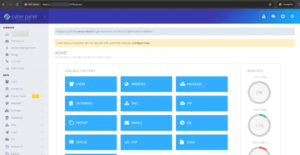
Setelah berhasil masuk ke dashboard aaPanel, kamu bisa:

  • Install Web server stack (LNMP atau LAMP) secara otomatis
  • Tambahkan domain dan file website
  • Buat database & FTP account
  • Monitor resource server secara real-time

Yang menarik, semua ini bisa dilakukan lewat UI—tanpa perlu command line!

Tips Penting

  1. Gunakan port panel yang aman dan ganti default port jika perlu
  2. Aktifkan firewall dasar dan set rule yang sesuai
  3. Jangan lupa backup server secara rutin
  4. Install SSL untuk domain kamu via Let’s Encrypt (gratis)

Penutup

Install aaPanel di VPS Ubuntu memang semudah itu. Cocok buat kamu yang ingin mulai belajar server, hosting sendiri website, atau bahkan jualan layanan berbasis VPS.

Kalau kamu butuh bantuan setup VPS dan aaPanel dari nol sampai siap pakai, aku juga buka jasa setup:
➡️ saidwp.com

Langkah pertama udah kamu lewati, sekarang waktunya eksplor lebih jauh!
Pantengin terus seri #LearnAaPanel buat konten lanjutan ya!

  • Penulis: SaidWP - Blog

Komentar (0)

Saat ini belum ada komentar

Silahkan tulis komentar Anda

Email Anda tidak akan dipublikasikan. Kolom yang bertanda bintang (*) wajib diisi


Rekomendasi Untuk Anda

  • 7 keunggulan WordPress

    7 Keunggulan WordPress yang Membuatnya Menjadi CMS Terbaik

    • calendar_month Jumat, 3 Jan 2025
    • account_circle SaidWP - Post
    • visibility 631
    • 0Komentar

    Temukan 7 keunggulan WordPress yang membuatnya menjadi CMS terbaik di dunia.

  • X vs Threads

    X vs Threads: Mana yang Lebih Keren untuk Nongkrong di 2025?

    • calendar_month Jumat, 18 Apr 2025
    • account_circle Groknesia - Casual
    • visibility 897
    • 0Komentar

    Pernah ngerasa X (dulunya Twitter) kok kayak nggak seseru dulu? Atau penasaran sama Threads, platform baru yang katanya saingan X? Nah, di artikel ini, kita bakal bedah X vs Threads dari sisi fitur, vibe, sampe tips biar kamu bisa enjoy di kedua platform ini. Yuk, simak! 😎 Kenapa X Disebut Nggak Seenak Dulu? 🤔 Banyak […]

  • Mengatur Tampilan Awal WordPress

    Panduan Mengatur Tampilan Awal WordPress: 7 Langkah Mudah Setelah Fresh Install

    • calendar_month Jumat, 10 Jan 2025
    • account_circle SaidWP - Post
    • visibility 718
    • 0Komentar

    Pelajari cara mengatur tampilan awal WordPress setelah fresh install dengan panduan langkah demi langkah.

  • BillionMail v4.6

    Update BillionMail v4.6: API Docs & Fast Validation

    • calendar_month Selasa, 30 Sep 2025
    • account_circle SaidWP - Blog
    • visibility 863
    • 0Komentar

    Setelah rilis v4.5 yang membawa fitur bulk email, optimasi core, dan analitik kontak lebih baik, kini BillionMail kembali hadir dengan update terbaru. Melalui BillionMail v4.6, fokus utama ada pada peningkatan untuk developer, fleksibilitas data, serta performa validasi email. Mari kita bedah satu per satu. Fitur Baru API Documentation Buat para developer, sekarang nggak perlu lagi […]

  • Thread

    Thread: GreenCloudVPS BudgetKVMSG-2, Worth It Nggak Sih? 🚀 – A Thread 🔥

    • calendar_month Senin, 12 Mei 2025
    • account_circle SaidWP - Blog
    • visibility 513
    • 0Komentar

    Thread singkat review ala-ala green cloud vps budget kvm worth it nggak sih? GreenCloudVPS BudgetKVMSG-2, Worth It Nggak Sih? 🚀– A Thread 🔥#VPSMurah #GreenCloudVPS pic.twitter.com/sneA4Uq3Zf — saidramadhan (@msaidramadhan) May 12, 2025

  • Gemini CLI
    Ai

    Gemini CLI: Agen AI Open Source yang Bikin Kamu Makin Sakti

    • calendar_month Kamis, 26 Jun 2025
    • account_circle SaidWP - Blog
    • visibility 990
    • 0Komentar

    Gemini CLI adalah angin segar buat para developer yang udah betah ngoding di terminal. Buat sebagian orang, terminal itu bukan sekadar alat, tapi rumah. Dan sekarang, rumah itu bisa ditempati juga sama AI dari Google. Yap, Gemini CLI ini bukan sekadar alat bantu ngoding, tapi bisa jadi asisten pribadi kamu di command line. Mulai dari […]

expand_less