Panduan Mengatur Tampilan Awal WordPress: 7 Langkah Mudah Setelah Fresh Install
- account_circle SaidWP - Post
- calendar_month Jumat, 10 Jan 2025
- visibility 924
- comment 0 komentar
- print Cetak

info Atur ukuran teks artikel ini untuk mendapatkan pengalaman membaca terbaik.
Setelah berhasil melakukan instalasi WordPress, langkah selanjutnya adalah mengatur tampilan awal agar situs Anda terlihat profesional dan menarik. Artikel ini memberikan panduan lengkap tentang mengatur tampilan awal WordPress dalam 7 langkah mudah. Dengan panduan ini, Anda akan siap menghadirkan pengalaman terbaik bagi pengunjung situs.
Mengapa Mengatur Tampilan Awal WordPress Itu Penting?
Tampilan awal situs web adalah kesan pertama yang didapatkan pengunjung. Tampilan yang rapi, fungsional, dan menarik akan meningkatkan kredibilitas situs Anda. Selain itu, pengaturan awal yang tepat juga memengaruhi:
- SEO: Struktur yang baik membantu mesin pencari memahami konten Anda.
- Kecepatan Situs: Pengaturan tema dan plugin yang optimal meningkatkan kecepatan loading.
- Pengalaman Pengguna: Navigasi yang mudah membuat pengunjung betah.
7 Langkah Mudah Mengatur Tampilan Awal WordPress
1. Pilih dan Install Tema yang Sesuai
Tema adalah kerangka utama tampilan situs WordPress Anda. Pilih tema yang sesuai dengan jenis situs Anda, seperti blog, toko online, atau portofolio.
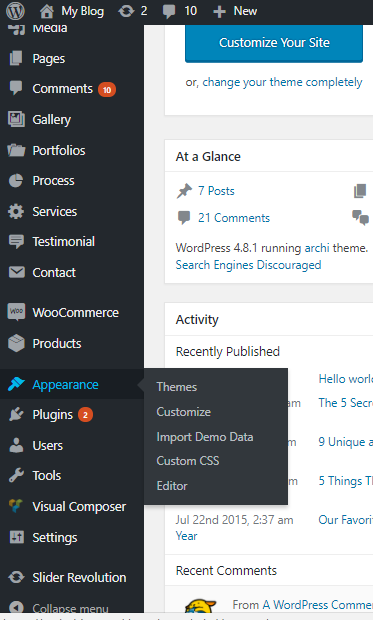
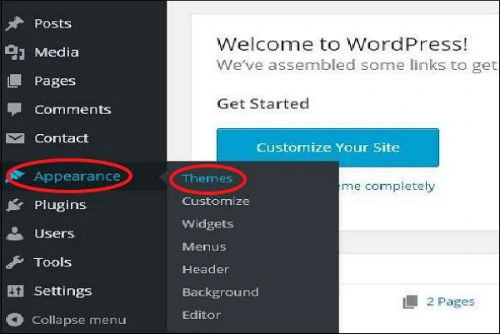
- Buka Dashboard WordPress > Appearance > Themes.
- Klik Add New untuk mencari tema dari direktori WordPress.
- Gunakan filter untuk menemukan tema gratis berkualitas, seperti Astra atau OceanWP.
Tips:
- Pilih tema yang responsif untuk memastikan tampilannya optimal di perangkat mobile.
- Hindari tema dengan terlalu banyak fitur yang tidak diperlukan.
2. Sesuaikan Pengaturan Tema
Setelah tema diinstal, lakukan penyesuaian sesuai kebutuhan.
- Buka Appearance > Customize untuk mengakses Customizer.
- Atur:
- Logo dan Favicon
- Warna dan Tipografi
- Tata Letak Header dan Footer
Tips: Gunakan warna dan font yang mencerminkan identitas merek Anda.
3. Atur Halaman Depan dan Blog
Secara default, WordPress menampilkan postingan terbaru di halaman depan. Anda bisa mengubahnya ke halaman statis.
- Buka Settings > Reading.
- Pilih A Static Page di bagian “Your homepage displays.”
- Tentukan halaman untuk Homepage dan Posts page.
Tips: Buat halaman “Beranda” yang menarik dan informatif untuk pengunjung baru.
4. Install Plugin Penting
Plugin menambahkan fungsi tambahan ke situs Anda. Berikut beberapa plugin penting:
- SEO: Yoast SEO atau RankMath.
- Kecepatan Situs: WP Rocket atau LiteSpeed Cache.
- Keamanan: Wordfence Security atau Sucuri.
- Backup: UpdraftPlus.
Tips: Jangan terlalu banyak menginstal plugin agar situs tetap cepat.
5. Buat Menu Navigasi
Menu navigasi membantu pengunjung menemukan konten dengan mudah.
- Buka Appearance > Menus.
- Buat menu baru dengan klik Create a New Menu.
- Tambahkan halaman, kategori, atau tautan khusus ke menu.
- Atur lokasi menu sesuai tema Anda (misalnya, Primary Menu atau Footer Menu).
Tips: Gunakan nama menu yang singkat dan jelas, seperti “Tentang Kami” atau “Kontak.”
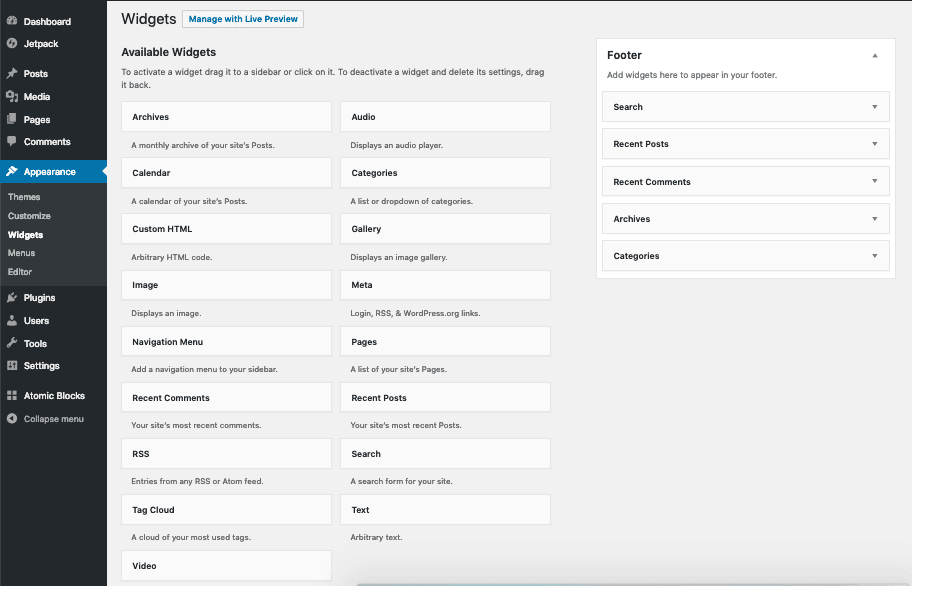
6. Tambah Widget ke Sidebar atau Footer
Widget menambahkan elemen fungsional seperti pencarian, kategori, atau media sosial ke sidebar dan footer.
- Buka Appearance > Widgets.
- Seret widget ke lokasi yang diinginkan (Sidebar, Footer, dll).
- Contoh widget populer: Recent Posts, Search, atau Social Media Icons.
Tips: Jangan terlalu banyak menggunakan widget untuk menjaga tampilan tetap bersih.
7. Optimalkan Kecepatan Situs
Kecepatan situs adalah faktor penting untuk SEO dan pengalaman pengguna.
- Gunakan plugin cache seperti LiteSpeed Cache atau WP Rocket.
- Optimalkan gambar dengan plugin seperti Smush atau ShortPixel.
- Aktifkan Content Delivery Network (CDN) untuk distribusi konten yang lebih cepat.
Tips: Tes kecepatan situs Anda menggunakan GTmetrix atau Google PageSpeed Insights.
Kesalahan Umum dalam Mengatur Tampilan Awal WordPress
- Mengabaikan Responsivitas: Pastikan situs Anda terlihat baik di perangkat mobile.
- Tidak Mengoptimalkan Gambar: Gambar berukuran besar dapat memperlambat situs.
- Menggunakan Terlalu Banyak Plugin: Ini dapat menyebabkan konflik dan memperlambat situs.
- Tidak Membuat Backup: Selalu buat backup sebelum melakukan perubahan besar.
Rekomendasi Tema dan Plugin untuk Pemula
Tema:
- Astra: Ringan dan fleksibel untuk berbagai jenis situs.
- OceanWP: Responsif dengan banyak fitur kustomisasi.
- GeneratePress: Fokus pada kecepatan dan performa.
Plugin:
- Elementor: Membantu membuat desain halaman tanpa coding.
- RankMath: Plugin SEO yang mudah digunakan.
- WPForms: Membuat formulir kontak dengan mudah.
Kesimpulan
Mengatur tampilan awal WordPress adalah langkah penting setelah instalasi. Dengan mengikuti panduan mengatur tampilan awal WordPress ini, Anda dapat memastikan situs web Anda terlihat profesional, responsif, dan siap menarik pengunjung. Ingatlah untuk selalu memprioritaskan kecepatan, keamanan, dan navigasi yang mudah bagi pengguna.
Semoga artikel panduan mengatur tampilan awal WordPress ini dapat membantu menjelaskan lebih lengkap.
Ingin artikel seperti panduan mengatur tampilan awal WordPress lainnya? Dapatkan informasi menarik lain terkait panduan mengatur tampilan awal WordPress dengan membaca lebih banyak dan jika ada hal yang masih membingungkan bagi kamu, jangan ragu konsultasi (free) dengan tim kami untuk mendapatkan informasi lebih lengkap mengenai panduan mengatur tampilan awal WordPress.
Akhirnya, bagikan artikel panduan mengatur tampilan awal WordPress ini ke teman, komunitas, atau grup keluarga jika bermanfaat. Terimakasih 🙂
- Penulis: SaidWP - Post