Panduan Lengkap Instalasi CyberPanel untuk Pemula: Cara Mudah dan Cepat!
- account_circle SaidWP - Post
- calendar_month Kamis, 22 Agt 2024
- visibility 1.161
- comment 0 komentar
- print Cetak

cara optimasi cyberpanel
info Atur ukuran teks artikel ini untuk mendapatkan pengalaman membaca terbaik.
Pendahuluan
Panduan lengkap instalasi CyberPanel adalah informasi yang sangat dibutuhkan bagi siapa saja yang ingin memulai perjalanan mengelola server web mereka sendiri.
CyberPanel, yang didukung oleh OpenLiteSpeed, menawarkan kemudahan dalam manajemen hosting dengan antarmuka grafis yang ramah pengguna.
Dalam panduan ini, kami akan membahas langkah demi langkah cara menginstal CyberPanel pada server Anda, sehingga Anda dapat memulai dengan cepat dan efisien.
1. Mengapa Memilih CyberPanel?
Panduan lengkap instalasi CyberPanel dimulai dengan memahami mengapa platform ini merupakan pilihan yang tepat. CyberPanel menawarkan fitur-fitur canggih seperti LiteSpeed Web Server, dukungan penuh untuk WordPress, dan integrasi dengan Let’s Encrypt untuk sertifikat SSL gratis.
- Kecepatan dan Kinerja: LiteSpeed Web Server terkenal dengan kecepatan tinggi dan konsumsi sumber daya yang rendah, membuat situs Anda lebih cepat dan stabil.
- Kemudahan Penggunaan: Dengan antarmuka yang intuitif, bahkan pemula pun dapat mengelola server mereka tanpa perlu keahlian teknis yang mendalam.
- Keamanan: CyberPanel hadir dengan fitur keamanan bawaan, termasuk dukungan untuk firewall dan sertifikat SSL gratis.
2. Persiapan Sebelum Instalasi CyberPanel
Sebelum melanjutkan dengan panduan lengkap instalasi CyberPanel, ada beberapa persiapan yang perlu Anda lakukan:
- Server: Anda memerlukan server dengan minimal 1 GB RAM dan 10 GB penyimpanan.
- Sistem Operasi: CyberPanel mendukung CentOS, Ubuntu, dan Almalinux.
- Akses Root: Pastikan Anda memiliki akses root ke server Anda untuk menjalankan perintah instalasi.
3. Langkah-Langkah Instalasi CyberPanel
Sekarang, kita akan memasuki bagian inti dari panduan lengkap instalasi CyberPanel.
3.1. Mengakses Server Anda
Pertama, akses server Anda menggunakan SSH. Anda dapat melakukannya dengan menggunakan terminal di Linux atau aplikasi seperti PuTTY di Windows. Jalankan perintah berikut untuk mengakses server Anda:
ssh root@your-server-ip3.2. Memperbarui Sistem Operasi
Sebelum menginstal CyberPanel, pastikan sistem operasi Anda diperbarui ke versi terbaru dengan perintah berikut:
untuk CentOS/Alma/Rocky
sudo yum check-update
sudo yum update
atau jika menggunakan ubuntu:
apt-get update && apt-get upgrade -y
3.3. Mengunduh dan Menginstal CyberPanel
Untuk melanjutkan panduan lengkap instalasi CyberPanel, jalankan perintah berikut untuk mengunduh dan menginstal CyberPanel:
sh <(curl https://cyberpanel.net/install.sh || wget -O - https://cyberpanel.net/install.sh)
3.4. Pilih versi LiteSpeed yang ingin Anda gunakan.
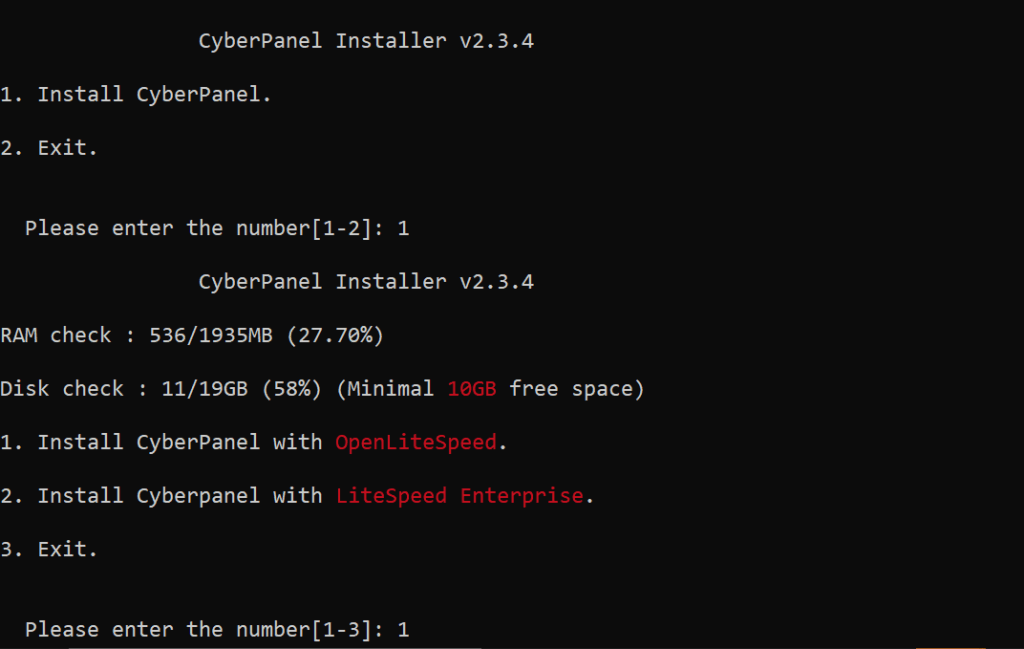
Seperti yang disebutkan di atas di CyberPanel dengan CyberPanel Enterprise Pilih versi Litespeed yang ingin Anda Instal.
Jika Anda memilih Litespeed Enterprise, pastikan terlebih dahulu bahwa Anda memiliki kunci lisensi.
Anda dapat mengunjungi halaman harga untuk mendapatkan paket yang dibutuhkan.
Pilih dan ketik ‘1’ OpenLiteSpeed lalu enter untuk melanjutkan.
3.5 Pilih Layanan dan Paket
Anda akan menemukan serangkaian perintah yang menawarkan berbagai pilihan dan add-on untuk dipilih. – Full Service (default Y):
PowerDNS – an open-source DNS server
Postfix – open-source mail transfer agent
Pure-FTPd – open-source FTP server

– Remote MySQL (default N):
Pilih dan ketik N lalu tekan enter.

– CyberPanel Version (default Latest Version): Anda dapat memilih untuk menginstal versi CyberPanel sebelumnya, atau tekan Enter untuk menginstal versi terbaru.

– Memcached (default Y): Sistem caching objek memori terdistribusi. Ketik Y lalu enter.

– Redis (default Y): Penyimpanan struktur data dalam memori, digunakan sebagai basis data, cache, dan pesan error. Ketik Y lalu enter.

– Watchdog (default Yes): Watchdog digunakan untuk memantau apakah suatu sistem sedang berjalan. Watchdog ini secara otomatis melakukan boot ulang sistem karena kesalahan yang error. Ketik Y lalu enter.
3.6. Installation Processing
Proses instalasi akan dimulai secara otomatis dan diharapkan selesai dalam waktu 5-10 menit, tergantung pada kecepatan server Anda.
3.7. Mengkonfigurasi CyberPanel
Setelah proses instalasi selesai, Anda akan melihat layar yang menampilkan informasi penting mengenai konfigurasi Anda seperti https://your-server-ip:8090 dan detail login Anda. Sebaiknya pilih dan salin informasi ini ke lokasi yang aman untuk referensi di masa mendatang.
4. Konfigurasi Awal Setelah Instalasi CyberPanel
Setelah menyelesaikan panduan lengkap instalasi CyberPanel, ada beberapa langkah konfigurasi awal yang perlu Anda lakukan:
- Menambahkan Domain: Pada menu CyberPanel, pilih opsi Website untuk menambahkan domain yang ingin Anda kelola.
- Mengelola Database: Gunakan fitur Database di CyberPanel untuk membuat dan mengelola database MySQL.
- Mengatur SSL: Gunakan Let’s Encrypt untuk mengatur sertifikat SSL gratis bagi domain Anda, sehingga situs Anda aman dan terpercaya.
6. Troubleshooting Umum Saat Instalasi CyberPanel
Selama proses instalasi, mungkin Anda akan menghadapi beberapa kendala. Berikut adalah solusi untuk masalah umum yang mungkin muncul:
- Kesalahan Akses: Jika Anda tidak dapat mengakses CyberPanel melalui browser, pastikan firewall server Anda tidak memblokir port 8090.
- Gagal Instalasi: Jika instalasi gagal, coba instal ulang setelah memperbarui sistem operasi dan memastikan semua dependensi sudah terpasang.
7. Panduan Lanjutan Setelah Instalasi CyberPanel
Setelah menyelesaikan panduan lengkap instalasi CyberPanel, Anda bisa mulai memanfaatkan berbagai fitur lanjutan yang ditawarkan:
- Integrasi dengan WordPress: Gunakan fitur one-click install untuk WordPress, memudahkan Anda dalam memulai blog atau situs bisnis.
- Optimasi Kecepatan: Manfaatkan LiteSpeed Cache untuk mempercepat loading time situs Anda, yang berdampak positif pada SEO dan pengalaman pengguna.
- Keamanan Tambahan: Pertimbangkan untuk menambahkan firewall atau plugin keamanan untuk melindungi situs Anda dari serangan cyber.
Kesimpulan
Panduan lengkap instalasi CyberPanel ini memberikan Anda semua informasi yang dibutuhkan untuk menginstal dan mengkonfigurasi CyberPanel di server Anda.
Dengan mengikuti langkah-langkah ini, Anda dapat memastikan server web Anda berjalan dengan optimal dan aman.
CyberPanel menawarkan solusi manajemen hosting yang mudah digunakan dan efisien, menjadikannya pilihan tepat bagi pemula maupun profesional.
Bacaan menarik lainnya:
- Penulis: SaidWP - Post